📘 使用指南
1. 安装步骤
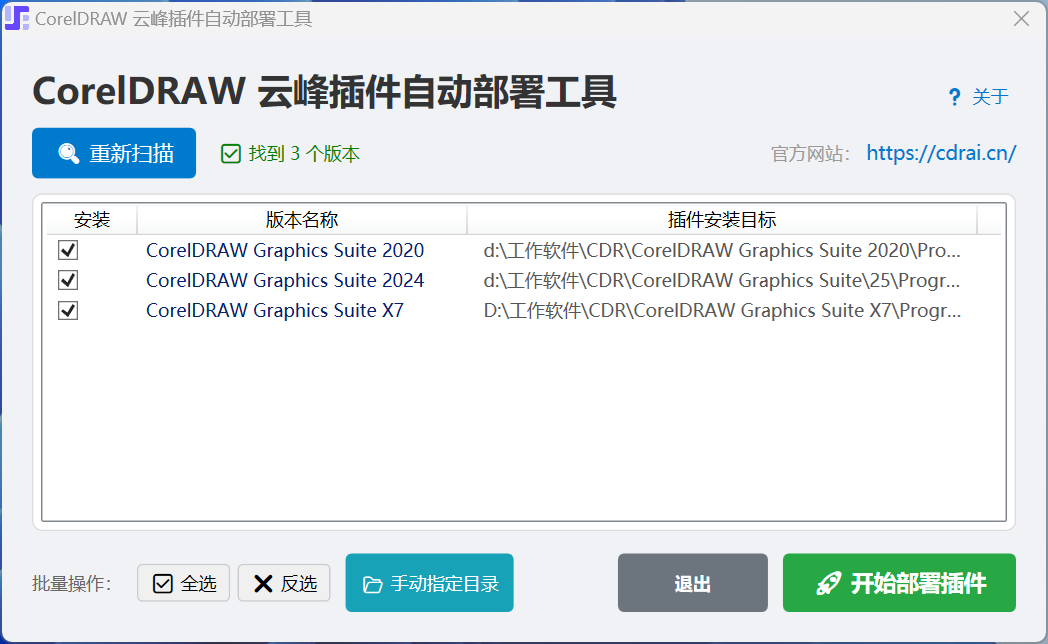
- 从官网或网盘下载「云峰插件」安装包,安装时一定要关闭CorelDRAW软件
- 解压后运行
云峰插件安装程序 - 自动识别并显示当前CDR安装版本
云峰插件安装程序 - 选择 所需要部署 插件的版本,若列表中没有显示安装版请手动选择该CDR安装位置
- 点击"一键部署安装",完成后启动 CorelDRAW
- 菜单栏将出现「云峰插件」工具面板
💡 提示:如杀毒软件报毒,请临时关闭防护或添加信任,本插件无任何恶意行为。
2. 登录与使用
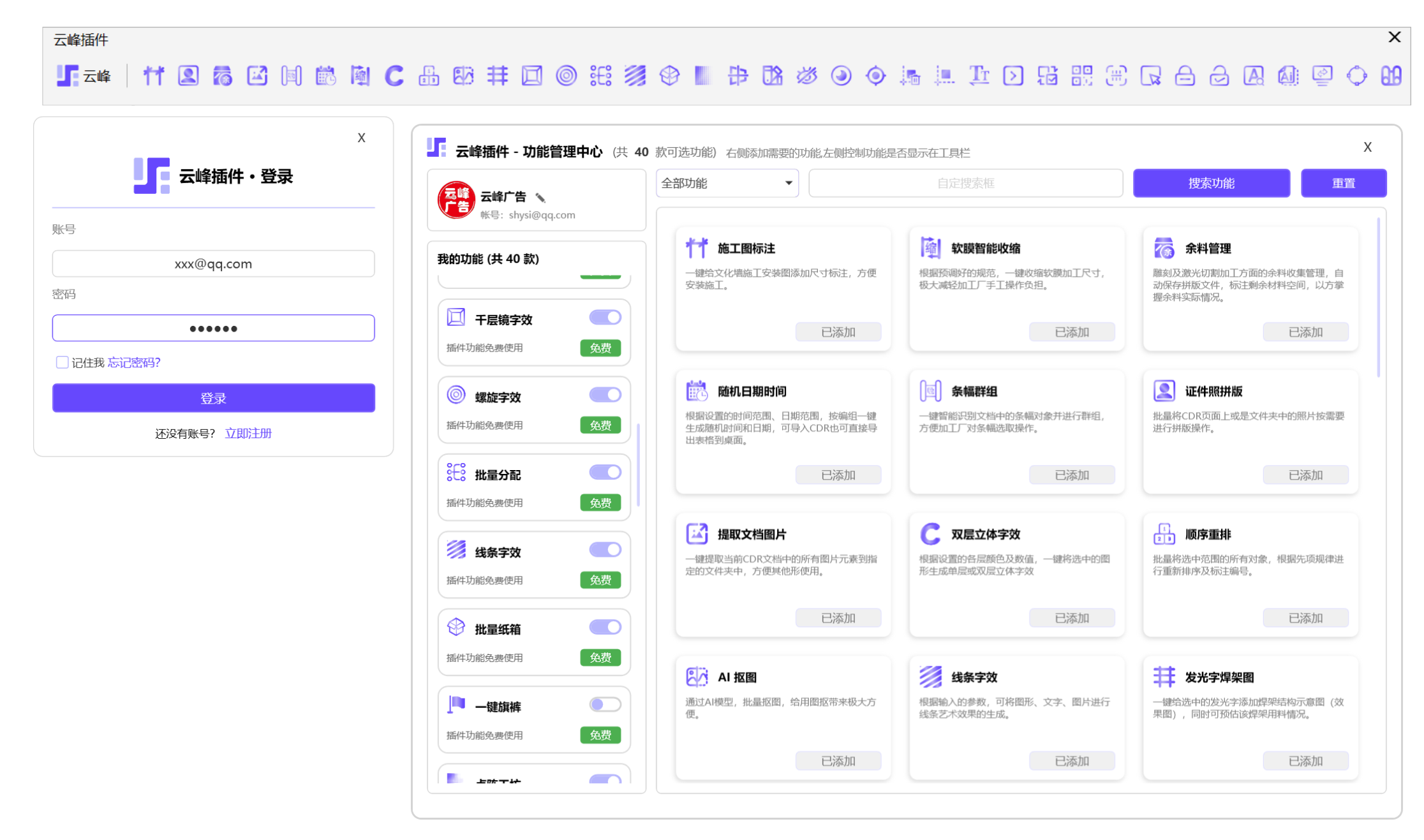
- 首次使用需登录账号:点击插件面板左上角「登录帐号」
- 输入账号密码,即到功能区选择需要功能添加到可添示到个人列表
- 在添到个人表列后默认是可以直接显示到工具栏,右键刷新即可显示新添加功能
- 在个人功能列表每个功能都包含有显示开关,可以根据需要确定是否展示该功能到工具栏
3. 功能使用示例
4. 常见问题
Q:支持哪些版本?
A:支持 CorelDRAW X7 至 2026 全系列版本。
Q:安装失败怎么办?
A:请确认 CorelDRAW 已关闭,并以管理员身份运行安装程序。
B:确认安装程序完整性,特别解压缩包软件有些可能会直接解压不完整,造成安装后不能显示。
Q:插件不显示?
A:关闭CorelDRAW,按F8双击CorelDRAW,以恢复出厂设置进行启动CorelDRAW。
Q:如何更新?
A:打开插件面板 → 点击「检查更新」→ 一键下载并替换文件。
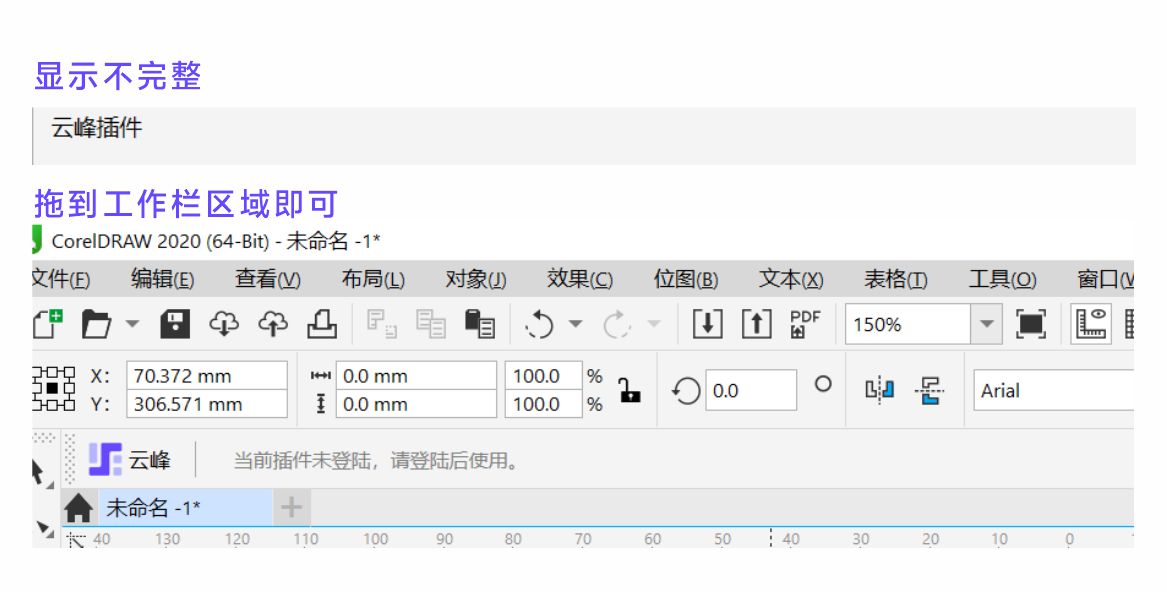
Q:安装完成后,显示状态不完整(如图)?
A:正安装状态下,只需要拖到工具栏区域即可恢复,如果还是不能恢复说明安装包被误伤或是安装不完整,重装即可。
Q:登陆时提示不能登陆,发送失败?(如图)
A:这通常是因为CDR禁网或是杀毒软件设置了禁网,恢复过来即可。
防火墙设置方法:设置 —— Windows Defender 防火墙 —— 高级设置 —— 出站规则 —— 将corelRAW 禁用项设置为允许即可。

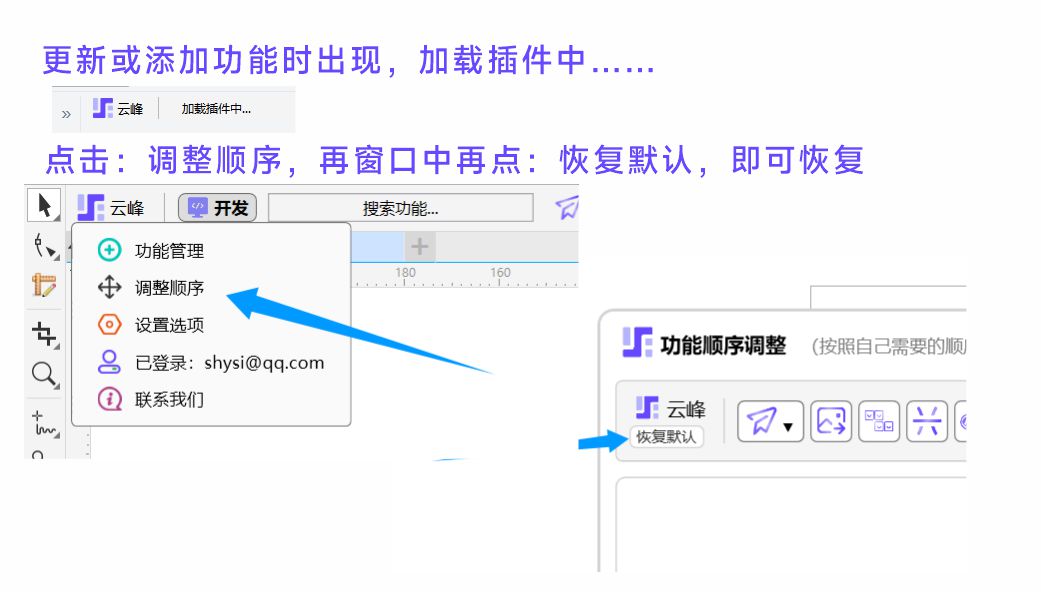
Q:使用过程中,刷新或更新时不能显示图标,提示:加载中……(如图)
A:这通常是因为更新过程中出错或加载有误,直接重新登陆或点击:恢复初始值即可。
更多视频教程请访问 云峰插件官网 或加入 QQ 群获取。